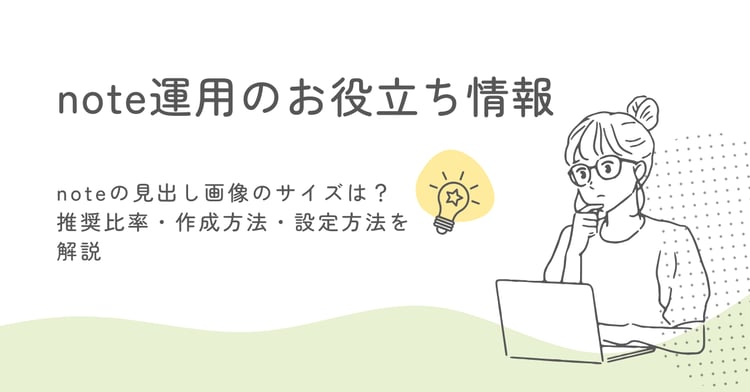
noteのヘッダー画像の最適サイズは?切れない・ぼやけない作成方法【保存版】
公開日:2025年12月15日
noteのプロフィールを整えようとして「ヘッダー画像のサイズはどれが正解なの?」と悩む方はとても多く、実際に「切れてしまう・ぼやけてしまう」といったトラブルが頻発します。
せっかくの魅力的な発信も、ヘッダーが崩れてしまうと印象が弱まり、プロフィールの離脱につながることもあります。そんな不安を解消するために、この記事では noteのヘッダー画像の推奨サイズから安全領域、画像が切れない配置方法、プロのように見えるデザインのポイントまでをわかりやすく整理してご紹介します。
今日からすぐに使えるCanvaでの制作方法や、良い例・悪い例も交えて解説するので、この記事を読み終えた頃には「一度で理想のヘッダーが作れる」状態になるはずです。
執筆者
マーケティングサポート「バンソウ」のメディア管理人
株式会社クリエイティブバンクのマーケティングサポート「バンソウ」のメディア管理人。得意分野は、SEO全般・サイト分析・オウンドメディア・コンテンツマーケティング。バンソウはクライアント様のBtoBマーケティングをサポートするサービスです。詳しい内容はこちらをご覧ください。
noteのヘッダー画像の推奨サイズとは?
まず理解しておきたいのが「noteのヘッダー画像はどんな仕様で表示されるのか」という基本の部分です。ここを知らずに作成すると、なぜ画像が切れたりぼやけたりするのか原因が分からないまま迷ってしまいます。
この章では、note公式が提示する推奨サイズ、PCとスマホで表示領域が異なる理由、そしてデザインを崩さず見せるための安全領域の考え方を整理し、迷わず最適な画像を作るための土台をつくっていきます。
note公式の推奨サイズとアスペクト比
note公式が推奨しているヘッダー画像サイズは「ヘルプページ」で確認でき、1280 × 670 pxまたは1920 × 1006 pxとされています。
推奨サイズを理解しておくと、画像の粗さや引き伸ばしによる劣化を防ぎやすくなり、デバイスに関係なく安定した見え方が実現します。また、アスペクト比を意識して作ることで、画面の両端が極端に切れたり、中央のメイン要素がズレるといったトラブルも避けやすくなります。
PC・スマホで表示領域が異なる理由
noteのヘッダー画像は、PCとスマホで表示される範囲が異なるため、「スマホで見ると左右が切れる」「PCだけ上部が見えない」という現象が起こりやすくなります。これはnoteがデバイスに合わせて画像を自動トリミングする仕様になっているためで、ユーザーが設定を変えることはできません。
そのため、両方のデバイスで意図した表示に近づけるには、中心部分に重要要素をまとめるなど「切れても問題ない構成」を前提に作る必要があります。どの範囲がよく切れやすいのか理解しておくことで、仕上がりの不安をぐっと減らせます。
noteヘッダーが切れる・ぼやける原因と対策
前章ではnoteヘッダーの推奨サイズについて整理しましたが、ここからは実際に多くのユーザーがつまずきやすい「切れる・ぼやける」という問題の原因を深掘りしていきます。
これらはサイズや仕様を理解していないと何度も作り直すことになり、デザインの完成度にも影響します。この章では、表示崩れが起こる理由とその防ぎ方を具体的に解説し、迷わず修正できる状態を目指します。
左右や上下がトリミングされる主な理由
noteでは、コンテンツを表示する画面幅に合わせてヘッダー画像が自動調整されるため、PCとスマホで見える範囲が異なります。特にスマホは横幅が狭いため、左右が大きくカットされる傾向があります。また、画像のアスペクト比が合っていない場合、上下が切れて本来見せたい部分が隠れてしまうこともあります。
この自動トリミングはユーザー側で制御できないため、重要な要素を中央に配置し、端に文字やロゴを置かないことが最も確実な対策です。構図を「中心が見える前提」で作ることで、どの端末でも崩れにくいヘッダーになります。
画像がぼやけてしまう主な理由
ヘッダー画像がぼやける原因として多いのは、①画像サイズが小さすぎる、②推奨比率と異なる画像を無理に拡大している、③圧縮率の高い画像形式を使っている、の3つです。
特に元画像が小さい場合は、noteが強制的に引き伸ばすため粗さが目立ちます。また、スマホ撮影の写真をそのまま使うと、比率が合わず拡大されてしまうこともあります。できるだけ大きくて鮮明な画像や、推奨サイズに合った画像を用意することで、クオリティが保たれやすくなります。
文字を入れる際に絶対に避けるべき配置ミス
noteヘッダーで最も多い失敗のひとつが、文字やロゴを「端ギリギリ」に配置してしまうことです。トリミングされる仕様上、この配置はほぼ確実に切れてしまい、読みにくい印象になります。
また、背景写真の明るさや色によっては文字が埋もれてしまい、視認性が極端に落ちることもあります。文字を中央寄りに置き、背景とのコントラストを確保することで読みやすさが大きく向上します。特にスマホ表示では余白が少なくなるため、PCだけでなくスマホでの見え方も必ず確認することが重要です。
noteヘッダー画像を作成する際のポイントや見せ方
前章では、noteヘッダーが切れたりぼやけたりする原因を整理しました。ここまでの内容を踏まえると、トラブルを避けるためには「最適なサイズと比率で作る」ことが欠かせません。この章では、推奨サイズより大きく作るべきケースや、写真・イラストなど用途別の最適設定、さらにアカウントの印象を高める見せ方まで詳しく紹介していきます。
推奨サイズより大きく作るべきケース
note公式の推奨サイズを基準に作るのは王道ですが、デザインによっては少し大きめの画像が必要になることがあります。特に写真を背景に使う場合や、細部のディテールを重視するデザインは、余白部分がトリミングされても崩れないように大きめに作るのが安心です。
高解像度の画像は拡大されても粗さが目立ちにくく、複数デバイスでの見え方にも耐性があります。中央に見せたい要素を確保しつつ、上下左右に余裕を持たせる設計にすることが重要です。
用途別おすすめサイズ
上記を踏まえて、ヘッダーの目的によって最適なサイズは少し変わります。背景写真を主役にする場合は、広がりを感じる横長構図にすることで迫力が出ます。イラストを使う場合は、細かい線画が潰れないよう解像度を高めに設定するのがおすすめです。
また文字多めのデザインは、フォントの可読性を守るためにPNG形式を選び、やや大きめサイズで作ると画質が保たれます。用途に合わせてサイズを調整することで、意図どおりのヘッダーが実現しやすくなります。
アカウントの印象を左右する見せ方
ヘッダー画像はアカウントの第一印象を決める重要な要素です。サイズが適切でも、見せ方を誤ると魅力が伝わりにくくなります。例えば、背景に対して文字や主役要素のコントラストが弱いと、読みにくくプロらしさも欠けてしまいます。
逆に、中央へ視線が集まる構図やラインを利用すると、一気に引き締まった印象になります。見せたい情報を絞り、余白を活かして仕上げることで、フォローされやすい洗練されたプロフィールに近づきます。
Canvaでnoteヘッダーを作る方法
前章までで、noteヘッダーに適したサイズやデザインの考え方が整理できました。ここからは実践編として、多くの人が利用しているCanvaでのヘッダー作成方法を具体的に紹介します。
Canvaは無料でも十分な機能が揃っており、初心者でも短時間で整ったデザインが作れるのが魅力です。この章では、設定すべきキャンバスサイズからレイアウトの工夫、写真と文字のバランスの取り方まで、実用的なポイントを順に解説していきます。
Canvaで設定すべきキャンバスサイズ
Canvaでnoteヘッダーを作る際は、まず「カスタムサイズ」を選び、横長の比率でキャンバスを作成します。推奨サイズに合わせても良いですが、デザインの自由度を上げたい場合はやや大きめのサイズを設定すると安心です。
特に写真を背景に使う場合は、大きめのキャンバスが細部の表現を保ちやすく、最終的にnoteで表示された際のぼやけを防ぐ効果があります。作成段階でサイズを固定しておくことで、書き出し後の微調整も少なくなり、スムーズにヘッダーを完成させられます。
デザインを崩さないためのレイアウト
Canvaでヘッダーを作る際は、レイアウトの基本ルールを押さえるだけで完成度が大きく変わります。重要なのは、文字やロゴを必ず中央寄りに配置し、上下左右に適度な余白を確保することです。
noteではスマホとPCで表示範囲が異なるため、端に寄せた要素はほとんどの場合トリミングされてしまいます。あらかじめ安全領域を意識したレイアウトにすることで、どの端末で見ても整った印象になります。また、ガイド線を使って位置を揃えると全体に統一感が生まれ、視認性も高まります。
写真と文字のバランスの整え方
ヘッダーに写真を使う場合は、文字とのバランスを丁寧に調整することが重要です。背景写真が派手すぎると文字が読みづらくなり、逆に文字が多すぎると情報が詰まりすぎて魅力が伝わりにくくなります。
このとき、写真の明るさや色を調整したり、半透明のオーバーレイを重ねることで文字が際立ちやすくなります。また、フォントはゴシック体などシンプルなものを選び、サイズは大きすぎず小さすぎない「視認性優先」のものがポイントです。写真と文字のバランスを整えるだけで、プロのような洗練されたヘッダーに仕上がります。
プロのように見えるnoteヘッダー画像の作り方
前章ではCanvaを使った実践的な作成手順を紹介しましたが、さらに完成度を高めるにはデザインの基本原則を押さえることが欠かせません。
ここでは、デザイナーでなくても簡単に実践できるコツをまとめ、アカウント全体の印象を引き上げる方法を紹介します。色やフォントの選び方、視線誘導の仕組み、そしてスマホ中心のユーザーに配慮した確認ポイントまで、ヘッダーのクオリティを左右する大切な要素を丁寧に整理していきます。
色・フォント・余白を整えるだけで印象が変わる
デザインが苦手な人ほど「要素をたくさん入れよう」としてしまいますが、実はプロが意識しているのは引き算です。色は多くても3色までに抑え、フォントは視認性の高いものを一つに絞ることで統一感が生まれます。
さらに、余白をしっかり確保すると情報に呼吸が生まれ、全体が整った印象になります。特にnoteヘッダーは幅が広いため、空間の使い方が仕上がりを大きく左右します。装飾を増やすのではなく、見せたい要素だけを際立たせることでプロっぽさが自然と引き立ちます。
スマホ中心のユーザー視点でチェックする
noteはスマホから閲覧される機会が非常に多いため、作ったヘッダーをスマホ視点で確認する習慣が大切です。PCでは美しく見えても、スマホでは左右が大きく切れてしまったり、文字が小さすぎて読めなかったりといった問題が起こりがちです。
特に重要なのは、中央部分に必要な要素が収まっているかどうか。スマホでの見え方を基準に設計しておくと、PCでも自然と整った印象になります。複数端末で見比べることで、視認性とバランスの最適解が見えてくるはずです。
一瞬で伝わるキャッチコピーの作り方
ヘッダーに文字を入れる場合、伝えたい内容を詰め込みすぎると逆に印象が弱くなります。一瞬で読める短いフレーズに絞り、フォントサイズや配置を丁寧に調整することで、読み手への訴求力が格段に高まります。
キャッチコピーはアカウントの世界観を凝縮した顔のような存在です。短くても価値が伝わる言葉や、自分らしさがにじむ表現を選ぶことで、初見のユーザーにも覚えてもらいやすいヘッダーになります。背景とのコントラストや余白の取り方も含めて、視線が自然とキャッチコピーに集まるデザインを意識することがポイントです。
noteヘッダー制作で失敗しないためのチェックリスト
ここまでヘッダー画像の作成方法を整理してきましたが、実際にデザインする際には「何を確認すれば失敗を防げるのか」が重要になります。
特にnoteはデバイスごとに表示領域が大きく変わるため、細かな確認を怠ると仕上がりが崩れてしまうことがあります。この章では、制作前後にチェックすべきポイントをまとめ、トラブルを未然に防ぐための実践的な手順をご紹介します。
表示崩れを防ぐ最終チェック
ヘッダーが完成したら、まず確認したいのは「文字やロゴが端に寄りすぎていないか」という点です。トリミングされる仕様上、ギリギリの配置はほぼ確実に切れてしまいます。また、背景と文字のコントラストが十分かどうかも重要で、視認性が低いとどれだけ内容が良くても伝わりにくくなります。
さらに、画像の解像度が足りない場合はぼやけが発生するため、書き出し前にサイズと形式を見直しておくことが仕上がりの品質につながります。
スマホとPCでの見え方比較
noteのヘッダーはデバイスによる見え方の差が非常に大きいため、スマホとPCの両方で表示を確認することが欠かせません。PCでは見えていた部分がスマホでは大きくカットされることがあり、意図していない見え方になるケースも多くあります。
特にスマホは左右のトリミングが強いため、重要要素が中央に収まっているかどうかを念入りにチェックする必要があります。複数端末でチェックする習慣を身につければ、どんなデザインでも安定した品質に仕上げられます。
デザインの統一感を保つ工夫
ヘッダー単体が良くできていても、プロフィールアイコンや記事のサムネイルと雰囲気がバラバラだと統一感が失われ、アカウント全体の印象にまとまりがなくなります。色やフォント、世界観を揃えることで、ユーザーに「この人は一貫性がある」と感じてもらいやすくなります。
特にブランド感を高めたい場合は、ヘッダー・アイコン・記事ビジュアルの方向性を初期段階で決めておくと、自然と統一感が生まれます。小さな工夫でアカウント全体が洗練され、信頼性も向上します。
良い例・悪い例で理解するnoteヘッダーの成功法則
前章ではプロのように見えるデザインのコツを紹介しましたが、実際の仕上がりをイメージするうえでは「良い例・悪い例」を比較するのが最も効果的です。
どのようなヘッダーが読みやすく、どんなデザインが誤解を生むのかを理解しておくことで、自分のアカウントに合った最適なデザインを選べるようになります。この章では、よくある成功パターンや失敗パターンを見ながら、改善ポイントを具体的に整理していきます。
文字が読みやすいヘッダーの例
読みやすいヘッダーの最大の特徴は「情報の整理」がされていることです。背景写真が適度に落ち着いており、文字部分と被らない工夫がされていると視認性が高まります。また、中央に十分な余白を確保し、フォントサイズを適切に設定することで、スマホでも無理なく読めるデザインになります。
特にキャッチコピーを短くまとめ、背景とのコントラストを強めることで、第一印象が大きく改善されます。デザインに慣れていない場合でも、色と余白を意識するだけで読み手に優しいヘッダーを作ることができます。
失敗しやすいデザイン例と修正ポイント
失敗例に多いのは、背景が派手すぎて文字が見えない、要素が多くゴチャついてしまう、端に配置したロゴや文字が切れてしまう、といった問題です。これらはデザイン初心者ほど陥りやすいポイントで、視認性の低下やアカウントの信頼性に影響することがあります。
修正ポイントとしては、まずは構成要素を減らし、背景の明度を調整して文字が浮き上がるようにすること。さらに、中央に重要要素を寄せるだけでも、見え方が大きく改善されます。少しの工夫で整った印象に変わるため、失敗例を知っておくことは非常に有効です。
実際のクリエイターのヘッダーに見る工夫点
人気クリエイターのヘッダーを見ると、共通して「世界観」と「分かりやすさ」が両立されています。色使いやフォントが統一されているだけでなく、文字の量が最小限に絞られ、視線が自然と中央へ誘導される構図が採用されています。
また、写真やイラストの選び方も丁寧で、背景が主張しすぎず、アカウントテーマを想起させるバランスが取られています。こうした工夫を参考にしながら、自分の発信内容や人物像に合ったデザインに落とし込むことで、フォローされやすい魅力的なプロフィールに近づけます。
noteヘッダーを整えると得られるメリット
これまでヘッダーの仕様やデザインの作り方、成功例などを詳しく解説してきましたが、実際に整えるとどんなメリットがあるのか気になる方も多いはずです。ヘッダーは単なる見た目ではなく、プロフィールへの誘導力やフォロー率にも影響する重要な要素です。
この章では、ヘッダーを整えることで得られる具体的な効果や、note運用そのものにプラスとなるポイントを整理して紹介していきます。
プロフィール閲覧率の向上
魅力的なヘッダーは、ユーザーの興味を引き、プロフィールページへアクセスしてもらうきっかけになります。第一印象が良いヘッダーは、アカウントの世界観や信頼感を視覚的に伝えるため、ユーザーが「もう少し見てみたい」と思う確率が高まります。
特にnoteでは、記事からプロフィールへ移動する動線が自然に設計されているため、ヘッダーが整っているかどうかで閲覧率に大きな差が生まれます。見やすく洗練されたヘッダーは、運用全体の印象を底上げする重要な要素です。
フォロー率が上がる
フォローするかどうかを判断する際、ユーザーは「どんな人がどんな発信をしているのか」を瞬時に見極めます。ヘッダーが雑然としていたり、テーマが分かりづらいとフォローに繋がりにくくなりますが、世界観が統一されたヘッダーはその判断をスムーズにし、フォロー率を後押しします。
特にキャッチコピーや視認性の高いデザインを取り入れることで、アカウントの方向性が明確になり、読者が安心してフォローしやすくなります。見た目の印象がフォロー率に影響することを理解しておくと、ヘッダーの重要性が一段とわかります。
信頼感・ブランド感が生まれる
ヘッダーが整っていると、ユーザーは「この人はきちんと発信している」「内容にも期待できそう」と無意識に感じます。これは心理的効果によるもので、視覚的に整ったデザインは“信頼できる情報”という印象を与えるからです。
統一された色使いやフォント、余白を活かした構図は、ブランドイメージを育てる上でも重要な要素になります。記事の内容が良くてもヘッダーが雑だと魅力が伝わりにくいため、デザインを整えることはnote運用全体の価値を高める投資と言えます。
noteヘッダーでよくある質問
前章まででデザインのポイントや成功・失敗例を理解できましたが、作成時には細かな疑問が生まれることも多くあります。ここでは、noteヘッダーに関して特によく寄せられる質問をまとめ、迷いや不安を解消するための具体的な回答を整理していきます。基本仕様から画像形式の判断まで、押さえておくと制作がスムーズになる情報を中心に紹介します。
JPEGとPNGのどちらがおすすめ?
写真を主役にしたい場合はJPEG、文字やロゴを含むデザインの場合はPNGがおすすめです。JPEGは写真の自然な質感を保ちやすく、PNGは文字や線がくっきり表示されやすいという特徴があります。
noteヘッダーでは文字付きデザインが多いため、文字の読みやすさを優先してPNGを選ぶユーザーが多い印象です。用途に応じて形式を使い分けることで、仕上がりのクオリティが大きく変わります。
テンプレートを使うと画質が落ちる?
テンプレートそのものが原因で画質が落ちるわけではありませんが、テンプレートの素材画像が小さい場合や、書き出し時の設定によっては粗さが出ることがあります。
Canvaなどでテンプレートを使う際は、背景画像のサイズが十分かどうか、書き出し形式が適切かどうかを確認することが大切です。また、文字がぼやける場合はPNGで書き出すことで改善しやすくなります。
まとめ
ここまで、noteのヘッダー画像の推奨サイズや、作り方に関するポイントを幅広く整理してきましたが、どのテクニックも土台となるのは「正しいサイズ選び」です。
サイズと比率を理解していないと、デザインを工夫しても意図どおりに表示されず、仕上がりの質に大きく影響が出てしまいます。 まずは現在のヘッダーを見直し、文字やロゴが端に寄っていないか、背景とのコントラストは十分かをチェックしましょう。次に、スマホとPCの両方で実際の表示を確認し、切れてしまう部分がないかを確認することが重要です。
必要であれば画像のサイズを大きめに調整し、余白を増やすだけでも見え方が大きく改善します。また、Canvaなどのツールを使えば簡単に修正できるため、気になる部分は迷わず手を加えていきましょう。